Настроить параметры объекта
Условия, при соблюдении которых возможно выполнение задачи:
- Компьютер пользователя имеет стабильное интернет-соединение.
- Портал платформы "SmartDCIM" доступен.
- Пользователь корректно ввёл логин и пароль при входе в систему.
- Успешно созданы объекты мониторинга.
- Пользователь обладает правами на
- модификацию объектов,
- просмотр секции "Параметры".
Изменение параметров вкладки "Общие"
Основные действия в требуемой последовательности:
- Перейти к виду подробной информации об объекте, выбрав его в панели навигации и нажав кнопку на панели режимов отображения, или нажать на такую же иконку на самом объекте в стандартном виде родительского объекта.
- В панели с кнопками в верхней части окна выбрать .
- Во вкладке "Общие" при необходимости изменить содержание полей:
- "Имя" - имя объекта,
- "Геопозиция" - координаты объекта ('широта','долгота'),
- "Гео радиус" - радиус зоны действия объекта в метрах,
- "Теги" - метки, используемые при поиске и групповых операциях, фильтрах аварий.
- Нажатием кнопки - "Несколько родителей" - при необходимости включить режим мультиродителя - присвоение одному объекту нескольких родителей. Выбор родителей осуществляется из выпадающего списка.
- Изменить при необходимости состояние объекта на одно из предложенных в выпадающем списке.
- Весовой коэффициент возможно изменить как вручную в поле "Вес", так и изменением положения слайдера.
- В качестве владельца назначить пользователя из выпадающего списка.
Заключительные действия:
Для применения изменений нажать на кнопку . Для отмены изменений нажать на кнопку
Изменение параметров вкладки "Фон"
Основные действия в требуемой последовательности:
- Перейти к виду подробной информации об объекте, выбрав его в панели навигации и нажав кнопку на панели режимов отображения, или нажать на такую же иконку на самом объекте в стандартном виде родительского объекта.
- В панели с кнопками в верхней части окна выбрать .
- Во вкладке "Фон" добавить фоновое изображение путём перетаскивания файла для загрузки или щелчком по выделенной области.
- Изменить масштаб фона, отступ слева и справа при помощи кнопок увеличения и уменьшения значений.
- Фиксация прокрутки, привязка к границе и фон на плитке меняются при помощи слайдера.
Заключительные действия:
Для применения изменений нажать на кнопку . Для отмены изменений нажать на кнопку
Изменение параметров вкладки "Стили"
Основные действия в требуемой последовательности:
- Перейти к виду подробной информации об объекте, выбрав его в панели навигации и нажав кнопку на панели режимов отображения, или нажать на такую же иконку на самом объекте в стандартном виде родительского объекта.
- В панели с кнопками в верхней части окна выбрать .
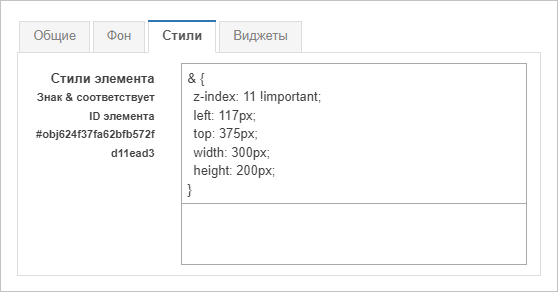
- Во вкладке "Стили" добавить элементы css-стиля для объекта.
NOTE
При перемещении объекта по экрану или изменении его размеров значения свойств, отвечающих за размер и расположение объекта, автоматически пересчитываются. При необходимости можно зафиксировать значение z-index , используя правило !important :
Заключительные действия:
Для применения изменений нажать на кнопку . Для отмены изменений нажать на кнопку
Изменение параметров вкладки "Виджеты"
Основные действия в требуемой последовательности:
- Перейти к виду подробной информации об объекте, выбрав его в панели навигации и нажав кнопку на панели режимов отображения, или нажать на такую же иконку на самом объекте в стандартном виде родительского объекта.
- В панели с кнопками в верхней части окна выбрать .
- Во вкладке "Виджеты" выбрать из выпадающего списка положение, по которому выравниваются виджеты.
Заключительные действия:
Для применения изменений нажать на кнопку . Для отмены изменений нажать на кнопку