Режим удаления элементов
Удалить объекты, ссылки, связи, потоки и подложки можно через режим удаления. Режим удаления включается кнопкой на Панели инструментов сочетанием клавиш Tab+D.
У всех элементов появится соответствующая иконка .
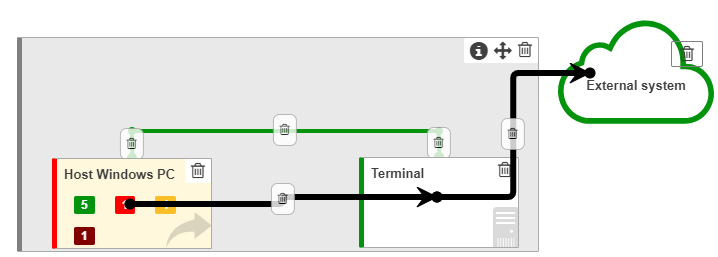
Удаление объектов и ссылок
В режиме удаления иконка отображается в правом верхнем углу объекта или ссылки.
Чтобы удалить объект или ссылку, необходимо:
- в режиме удаления нажать на иконку
или
- выбрать пункт " Удалить" в контекстном меню объекта или ссылки.
Ссылка удаляется немедленно. Удаление ссылки не влияет на объект, на который ведёт удаляемая ссылка.
В случае с объектом открывается дополнительное окно, где нужно подтвердить удаление объекта:
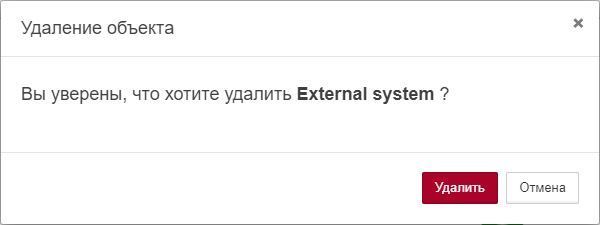
При нажатии кнопки объект будет удалён со всеми свойствами, документами, дочерними объектами и связями.
NOTE
При удалении объекта автоматически удаляются все ссылки на него, все связи с данным объектом.
Удаление связей
В режиме удаления иконка отображается посередине связи, а при наличии промежуточных точек - между каждыми двумя соседними точками.
Чтобы удалить связь, необходимо:
- в режиме удаления нажать на иконку
или
- выбрать пункт " Удалить" в контекстном меню связи.
Удаление связи необходимо подтвердить в дополнительном окне, как в случае с удалением объекта.
Удаление потоков
В режиме удаления иконка отображается на потоке между каждыми двумя соседними объектами в потоке.
Чтобы удалить поток, необходимо в режиме удаления нажать на иконку .
Удаление потока необходимо подтвердить в дополнительном окне, как в случае с удалением объекта или связи.
Удаление подложек
В режиме удаления иконка отображается в правом верхнем углу подложки.
NOTE
Отображение иконки происходит только при наведении курсора на подложку.
Чтобы удалить подложку, необходимо:
- в режиме удаления нажать на иконку
или
- выбрать пункт " Удалить" в контекстном меню подложки.
Подложка удаляется немедленно. Удаление подложки не влияет на расположенные на ней элементы.